Entre les e-mails qui s’accumulent et les fichiers dispersés sur l’ordinateur, il devient vite compliqué de remettre la main sur un document précis au moment où l’on en a besoin. Que ce soit dans Windows ou dans Outlook, quelques réflexes simples permettent pourtant de gagner un temps considérable et de retrouver ses dossiers importants sans s’arracher les cheveux.
En quelques points
- Utilisez la barre de recherche native de Windows dans l’explorateur de fichiers pour localiser rapidement vos documents par mot-clé.
- Affinez les résultats de recherche Windows en utilisant les filtres par type de document pour gagner du temps.
- Adoptez une arborescence logique sur votre ordinateur et nommez vos fichiers avec des termes explicites pour faciliter leur repérage futur.
- Organisez votre messagerie Outlook en personnalisant le volet de navigation et en épinglant les dossiers prioritaires en haut de la liste.
- Exploitez les outils de recherche avancée d’Outlook et les dossiers de recherche virtuels pour accéder directement aux courriers spécifiques ou aux pièces jointes.
- Maintenez une méthode de classement cohérente, qu’elle soit numérique ou physique, pour garantir une gestion efficace et durable de vos documents.
Utilisez la barre de recherche intégrée de Windows
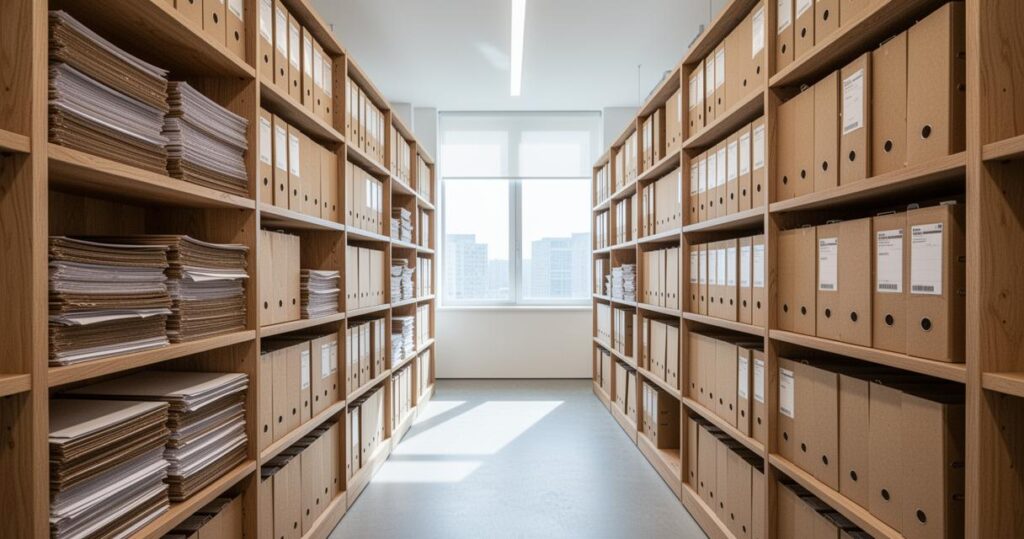
La première méthode, souvent sous-exploitée, consiste à se servir de la recherche native de Windows. Que l’on cherche un vieux rapport, une facture ou une photo égarée, il suffit généralement de taper quelques mots-clés pour que le système propose une liste de résultats pertinents. D’ailleurs, pour les amateurs de rangement physique autant que numérique, on retrouve d’ailleurs dans les rayons dédiés à la papeterie et à l’archivage des solutions comme des boites, des armoires ou des dossiers suspendus en carton kraft, qui permettent d’organiser ses documents papier avec la même logique que celle appliquée à l’ordinateur.
Recherchez vos fichiers depuis l’explorateur
Dans l’explorateur de fichiers, la zone de recherche située en haut de la fenêtre permet de lancer une requête directement dans le dossier ouvert ou dans l’ensemble du disque. Il suffit de saisir le nom du fichier, ou même un simple mot contenu dans son texte, pour que Windows affiche instantanément les correspondances. Cette fonction est particulièrement utile lorsque l’on a égaré un document parmi des centaines de dossiers, qu’il s’agisse de documents professionnels, d’images ou de fichiers de musique stockés sur le disque dur ou sur une clé usb.
Filtrez les résultats par type de document
Pour affiner encore la recherche, Windows propose des filtres permettant d’afficher uniquement certains types de contenus : documents Word, feuilles de calcul, images, ou encore fichiers audio. Cette fonctionnalité évite de parcourir une longue liste de résultats non pertinents et fait gagner un temps précieux, surtout lorsqu’on gère un grand nombre de fichiers sur son bureau ou dans ses dossiers de travail.
Organisez vos dossiers avec un système de classement logique
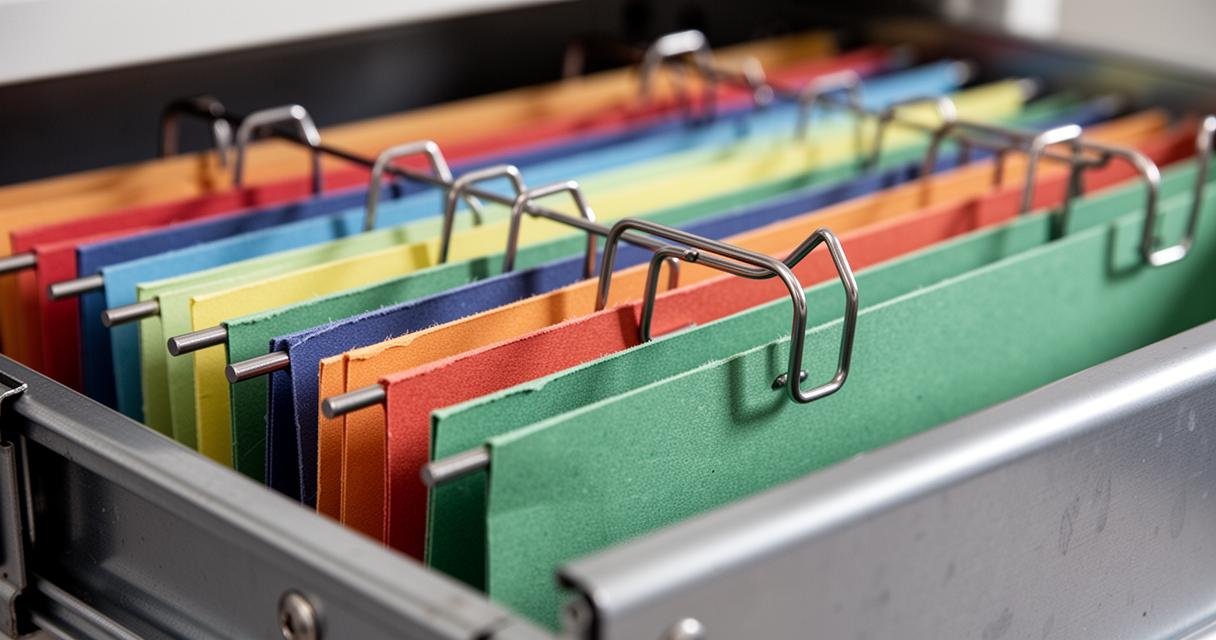
Au-delà des outils de recherche, la meilleure façon d’éviter de perdre du temps reste encore d’adopter un bon système de classement. Le principe rejoint celui utilisé dans les bureaux traditionnels, où le rangement dans des armoires dédiées permet de retrouver un document sans effort particulier. Ce type d’accessoires illustre bien l’idée qu’un bon rangement, qu’il soit numérique ou papier, repose avant tout sur une logique claire et cohérente.
Créez une arborescence claire sur votre bureau
Créer des dossiers principaux, puis des sous-dossiers thématiques, permet de structurer son espace de travail de façon intuitive. On peut par exemple prévoir un dossier par projet, par année ou par type de document, à la manière d’un tiroir d’armoire dans lequel chaque chemise a sa place. Cette organisation limite considérablement les pertes de temps lors des recherches ultérieures.
Nommez vos fichiers avec des mots-clés reconnaissables
Le nom donné à chaque fichier joue un rôle tout aussi important que son emplacement. Privilégier des intitulés explicites, incluant la date ou le sujet du document, facilite grandement son repérage via la fonction recherche. Un fichier nommé de façon vague se perdra inévitablement parmi les autres, tandis qu’un nom précis permettra de le retrouver en quelques secondes, que ce soit dans une liste de fichiers ou dans les résultats d’une recherche rapide.
Maîtrisez les fonctions de tri et d’affichage dans Outlook
Du côté de la messagerie, Microsoft Outlook propose plusieurs outils pour organiser ses dossiers de courrier électronique et retrouver rapidement un message ou un fichier joint. Il est possible d’afficher les dossiers par ordre alphabétique en sélectionnant l’option de tri correspondante dans le menu Afficher, ce qui simplifie la navigation lorsque la boîte de réception contient de nombreux dossiers et sous-dossiers.
Personnalisez le volet de navigation pour vos dossiers prioritaires
Le volet de navigation d’Outlook peut être personnalisé pour mettre en avant les dossiers les plus consultés. On peut notamment ajouter certains dossiers à une section favorite, afin qu’ils apparaissent toujours en haut de la liste, ou encore les réorganiser par glisser-déposer pour les hiérarchiser selon leur fréquence d’utilisation. Il est recommandé de regrouper les dossiers similaires entre eux et de revoir régulièrement cette organisation pour qu’elle reste pertinente dans le temps. On peut ainsi :
- épingler les dossiers consultés quotidiennement en haut du volet
- regrouper les dossiers liés à un même projet ou client
- supprimer ou archiver les dossiers devenus inutiles
Dans certaines versions d’Outlook, il est également possible de déplacer un dossier simplement en maintenant son nom enfoncé puis en le faisant glisser vers un nouvel emplacement du volet.
Exploitez les onglets de recherche avancée de Microsoft Outlook
Outlook propose par ailleurs des onglets de recherche avancée permettant de restreindre une requête à un dossier précis plutôt que de fouiller dans l’ensemble de la boîte aux lettres. Il est ainsi possible de choisir le dossier dans lequel effectuer la recherche via un menu déroulant, une option particulièrement utile lorsque l’arborescence comporte de nombreux sous-dossiers. Certains utilisateurs créent également des dossiers de recherche, des vues virtuelles qui rassemblent automatiquement les messages non lus, les courriers marqués ou ceux contenant des pièces jointes, sans pour autant déplacer physiquement les e-mails d’origine. Cette fonctionnalité permet de garder un œil sur les messages importants sans avoir à les classer manuellement.
En combinant ces différentes approches, que l’on travaille sur des fichiers stockés localement ou sur une messagerie professionnelle, il devient possible de retrouver n’importe quel document en quelques instants. Que l’on préfère une organisation numérique rigoureuse ou un classement papier avec boites et chemises, l’essentiel reste de conserver une méthode cohérente et de la faire vivre dans le temps, afin que chaque fichier, chaque dossier et chaque document conserve une place logique et facilement identifiable.